반응형

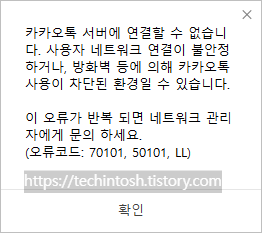
PC에서 카카오톡을 사용하다 보면 70101, 50101, LL, LB 등의 오류코드를 만나는 경우가 있습니다.
이는 주로 DNS 설정 문제나 방화벽으로 인한 네트워크 이상에서 발생할 수 있습니다.
이 글에서는 해당 문제의 원인과 함께 간단한 해결 방법을 소개합니다.

1. 오류 원인
PC 카카오톡 오류코드는 아래와 같은 원인으로 발생할 수 있습니다:
- DNS 서버 문제: 잘못된 DNS 설정으로 인해 카카오톡 서버와의 연결이 원활하지 않을 수 있습니다.
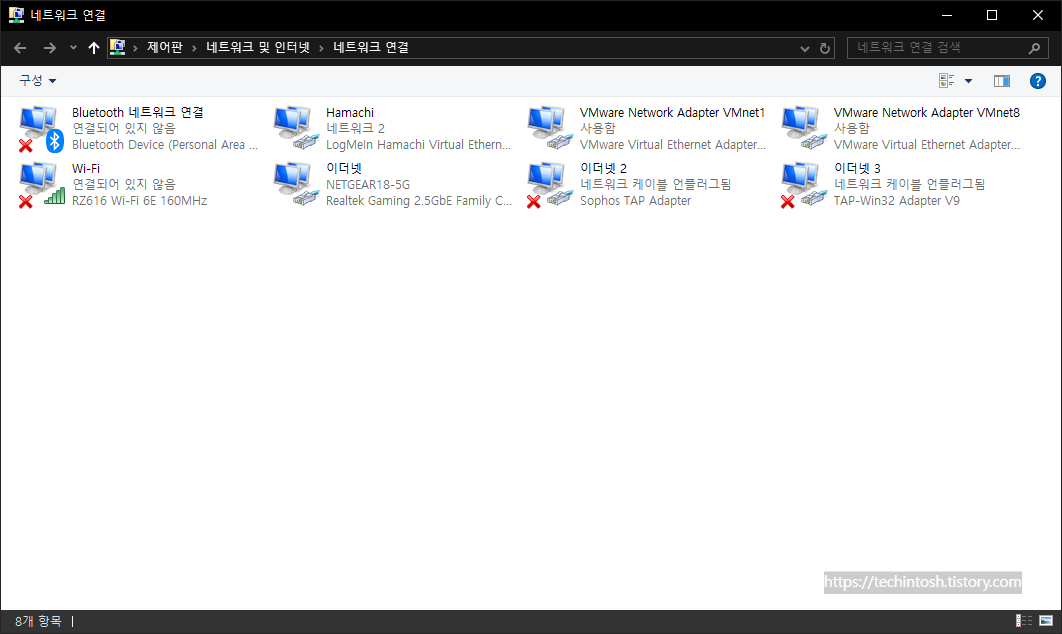
- 네트워크 어댑터 충돌: 예를 들어 Logmein Hamachi와 같은 가상 네트워크 어댑터가 연결을 방해할 수 있습니다.
- 방화벽 설정: 방화벽이 카카오톡 연결을 차단하고 있을 가능성도 있습니다.
2. 해결 방법
2.1. 사설 IP 변경
네트워크 문제를 해결하는 첫 번째 방법은 사설 IP를 변경하는 것입니다.
특히 오류코드 LB의 경우, 실제로 IP를 변경한 뒤 문제가 해결된 사례가 있습니다.
예를 들어, 192.168.1.3에서 192.168.1.4로 변경하니 즉시 접속이 가능했던 사례가 있었습니다.
Windows 10에서 사설 IP 변경 방법:
- 네트워크 설정 열기
- Windows 설정 → 네트워크 및 인터넷 → 어댑터 옵션 변경 클릭.
- 네트워크 속성 변경
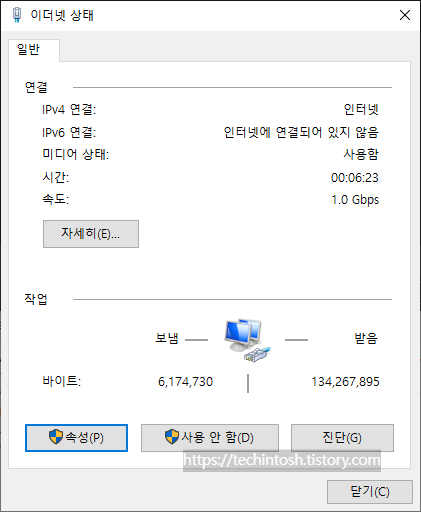
- 사용 중인 네트워크를 우클릭 → 속성 선택.
- IP 변경
- IPv4를 클릭한 뒤, 원하는 IP 주소를 입력하거나 자동 설정으로 변경.


2.2. DNS 서버 설정 변경
DNS 서버가 제대로 작동하지 않을 경우 오류가 발생할 수 있습니다.
이를 해결하기 위해 다음과 같이 자동 DNS 서버 주소 받기를 설정합니다.
- 네트워크 설정 열기
- Windows 설정 → 네트워크 및 인터넷 → 어댑터 옵션 변경 클릭.
- DNS 설정 변경
- 사용 중인 네트워크를 우클릭 → 속성 선택.
- IPv4 → 자동으로 DNS 서버 주소 받기 선택 후 확인.

2.3. 네트워크 어댑터 제거
Logmein Hamachi와 같은 가상 네트워크 어댑터가 있을 경우, 이들이 연결을 방해할 수 있습니다.
불필요한 네트워크 어댑터를 제거하세요.
- 설정 열기
- Windows 검색에서 설정을 검색 후 실행.
- 앱 및 기능 열기
- 설치된 앱 및 기능 항목에서 Logmein Hamachi를 제거합니다.
- 제거
- 해당 프로그램을 클릭 → 제거 선택.

3. 추가 팁
- 해결 방법을 적용한 후에도 오류가 지속된다면, 방화벽 설정을 확인하거나 카카오톡을 재설치해보세요.
반응형
'정보 > 기타' 카테고리의 다른 글
| MobaXterm 오류 해결 방법 /etc/ssh_config line 1: Missing argument. (0) | 2025.01.28 |
|---|---|
| Proxmox VE: apt update 오류 (“Unauthorized”) 해결방법 (0) | 2024.12.28 |
| PC 카카오톡 광고 제거 프로그램 (2026.ver) (0) | 2024.06.29 |
| WOL없이 시놀로지 NAS로 PC 원격 부팅하기 (0) | 2023.10.02 |
| 실수로 볼륨 삭제한 디스크 복구하기 (1) | 2023.08.23 |